Anleitung
IPTV Fire Stick: So installierst du IPTV auf dem Fire TV Stick
Der Fire TV Stick ist eines der beliebtesten Geräte für IPTV: günstig, schnell und mit großer App-Auswahl. Mit dieser Anleitung richtest du IPTV Fire Stick in etwa 15 Minuten ein.
IPTVDEPRO Redaktion · Aktualisiert am
Kurz gesagt: Für IPTV auf dem Fire Stick suchst du zuerst im Amazon Appstore nach einem Player. Ist er dort nicht verfügbar, aktivierst du die Entwickleroptionen, installierst die App „Downloader“, erlaubst ihr die Installation unbekannter Apps, lädst den Player von der offiziellen Website des Entwicklers und trägst deine Zugangsdaten ein.
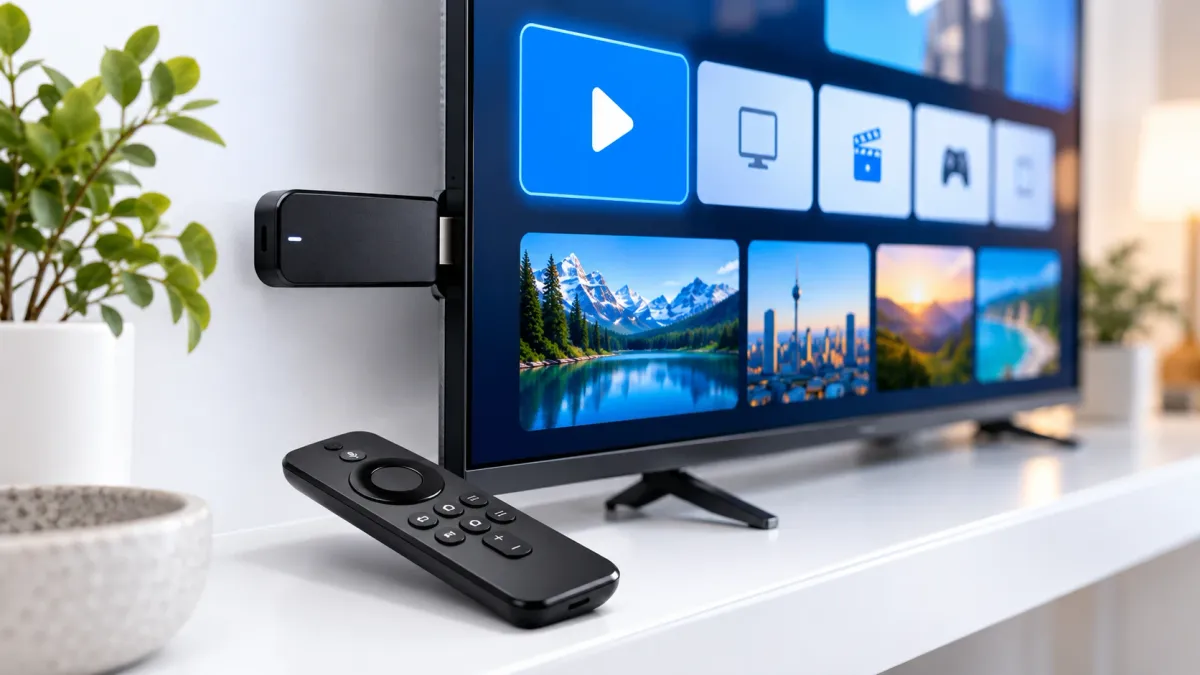
Warum IPTV Fire Stick so beliebt ist
Der Stick kostet wenig, passt an jeden Fernseher mit HDMI-Anschluss und bringt eine übersichtliche Oberfläche mit. Für IPTV Fire Stick spricht außerdem, dass du ihn auf Reisen einfach mitnehmen kannst. Und weil viele Player-Apps für Android entwickelt werden, läuft IPTV Fire Stick mit einer großen Auswahl an Apps – oft flüssiger als auf älteren Smart TVs.
Vorbereitung
Bevor du startest, solltest du Folgendes bereithalten:
- Einen Fire TV Stick (für 4K den Fire TV Stick 4K oder 4K Max), angeschlossen und mit dem Internet verbunden
- Ein Amazon-Konto, mit dem der Stick eingerichtet ist
- Deine IPTV-Zugangsdaten – für den IPTV Test oder dein Paket
- Mindestens 1 GB freien Speicher
Weg 1: IPTV-App aus dem Amazon Appstore
Der einfachste Weg für IPTV Fire Stick ist eine App, die direkt im Amazon Appstore angeboten wird. Gehe dazu auf die Lupe im Hauptmenü, gib den Namen des Players ein – zum Beispiel IBO Player – und installiere ihn. Ist die gewünschte App verfügbar, kannst du direkt zum Abschnitt „Zugangsdaten eintragen“ springen. Welche Apps gerade im Appstore angeboten werden, ändert sich gelegentlich. Frag uns, wenn du unsicher bist.
Weg 2: Installation mit der Downloader-App
Viele IPTV-Player sind nicht im Amazon Appstore gelistet. Dann nutzt du die kostenlose App „Downloader“, um den Player von der offiziellen Website des Entwicklers zu installieren.
Schritt 1: Entwickleroptionen aktivieren
- Öffne Einstellungen › Mein Fire TV.
- Siehst du den Eintrag „Entwickleroptionen“ nicht, öffne Info und klicke siebenmal auf den Gerätenamen (z. B. „Fire TV Stick 4K“).
- Eine Meldung bestätigt: „Du bist jetzt Entwickler“.
Schritt 2: Downloader installieren
- Suche im Hauptmenü nach „Downloader“.
- Installiere die App mit dem orangefarbenen Symbol.
Schritt 3: Installation unbekannter Apps erlauben
- Gehe zu Einstellungen › Mein Fire TV › Entwickleroptionen.
- Wähle „Unbekannte Apps installieren“ und schalte Downloader auf „Ein“.
Schritt 4: IPTV-Player installieren
- Öffne Downloader und erlaube den Zugriff auf Dateien.
- Gib die Adresse der offiziellen Website des Players in das URL-Feld ein.
- Lade die Android-Version (APK) herunter und tippe auf „Installieren“.
- Lösche danach die Installationsdatei, um Speicher zu sparen.
Wichtig: Lade Apps nur von offiziellen Quellen. Unbekannte APK-Dateien aus Foren oder Videos können Schadsoftware enthalten. Wir sagen dir gerne, welche Player für den Fire Stick geeignet sind – etwa IBO Pro oder HOT IPTV.
Zugangsdaten eintragen
Je nach App gibst du die Daten direkt am Fire Stick ein oder über die Website der App:
- Xtream Codes: Server-Adresse, Benutzername und Passwort direkt in der App eintragen.
- M3U-Playlist: den Playlist-Link in der App oder auf der Website einfügen.
- MAC-basierte Apps: MAC-Adresse und Device Key notieren und die Playlist auf der Website der App hinterlegen.
Danach lädt die App Senderliste, Programmführer und Mediathek. Beim ersten Start kann das einen Moment dauern.
Tipps für flüssiges IPTV Fire Stick Streaming
- 5-GHz-WLAN nutzen: Es ist schneller und weniger gestört als 2,4 GHz.
- Ethernet-Adapter: Für maximale Stabilität gibt es LAN-Adapter für den Fire Stick.
- Speicher freihalten: Deinstalliere Apps, die du nicht nutzt, und leere den Cache der Player-App.
- Neustart: Halte die Home-Taste gedrückt und starte den Stick einmal pro Woche neu.
- Stromversorgung: Nutze das originale Netzteil statt des USB-Ports am Fernseher.
Häufige Probleme
„Unbekannte Apps installieren“ fehlt
Aktiviere zuerst die Entwickleroptionen wie oben beschrieben. Bei manchen Softwareversionen heißt der Punkt „Apps unbekannter Herkunft“.
Stream ruckelt oder puffert
Prüfe die Geschwindigkeit direkt am Stick, etwa mit einer Speedtest-App. Weitere Tipps stehen im Ratgeber IPTV ruckelt – was tun?
App startet nicht mehr
Leere in den Einstellungen unter „Anwendungen verwalten“ den Cache der App und starte den Stick neu. Hilft das nicht, installiere die App neu.
Du hast den Fire Stick eingerichtet und möchtest loslegen? Fordere deinen IPTV Test an oder wähle direkt ein Paket unter IPTV kaufen. Alle weiteren Geräte findest du unter IPTV Geräte.
Fragen zu IPTV auf dem Fire Stick
Welcher Fire TV Stick eignet sich für IPTV?
Grundsätzlich jeder aktuelle Fire TV Stick. Für 4K-Inhalte und flüssigere Bedienung empfehlen wir den Fire TV Stick 4K oder 4K Max beziehungsweise den Fire TV Cube.
Ist es erlaubt, Apps über Downloader zu installieren?
Ja, Amazon erlaubt die Installation von Apps aus anderen Quellen, wenn du sie in den Entwickleroptionen freigibst. Lade Apps aber nur von der offiziellen Website des jeweiligen Entwicklers.
Ich finde die Entwickleroptionen nicht. Was tun?
Öffne Einstellungen › Mein Fire TV › Info und klicke siebenmal auf den Namen deines Geräts. Danach erscheinen die Entwickleroptionen im Menü „Mein Fire TV“.
Warum ruckelt IPTV auf meinem Fire Stick?
Häufige Ursachen sind schwaches WLAN, zu wenig freier Speicher oder zu viele Apps im Hintergrund. Ein Neustart, das 5-GHz-WLAN oder ein Ethernet-Adapter helfen oft.
Fire Stick bereit? Dann jetzt testen
Fordere deine Testdaten per WhatsApp an und probier IPTVDEPRO direkt auf deinem Fire TV Stick aus.